

Nội dung chính
Đổi mật khẩu điểm truy cập cá nhân trên iPhone chỉ trong vài giây, giúp bảo vệ kết nối khỏi việc dùng chung không kiểm soát và duy trì tốc độ tối ưu.
Tại sao nên thay đổi mật khẩu điểm truy cập cá nhân?
Theo báo cáo của Cisco, hơn 60% người dùng smartphone thường chia sẻ kết nối di động với người khác. Khi mật khẩu mặc định vẫn còn, bất kỳ ai có thể truy cập vào hotspot của bạn, làm giảm tốc độ và tiềm ẩn rủi ro bảo mật. Việc cập nhật mật khẩu mới sẽ:
- Ngăn người lạ kết nối trái phép.
- Giữ ổn định băng thông cho các thiết bị của bạn.
- Tuân thủ các tiêu chuẩn bảo mật cơ bản cho mạng di động.
Cách đổi mật khẩu Wi‑Fi 4G/5G trên iPhone – Bước‑bước chi tiết
-
Mở Cài đặt → chọn Điểm truy cập cá nhân.
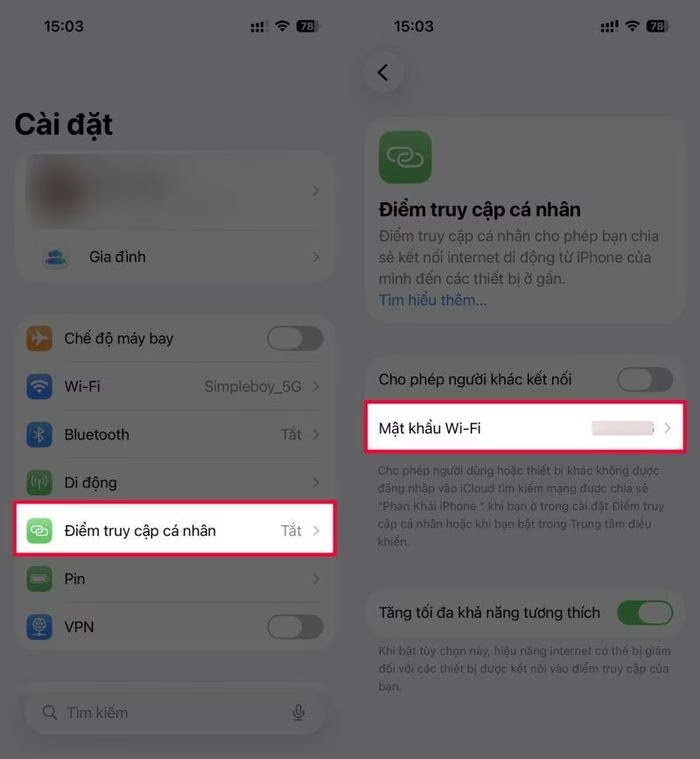
Truy cập mục Điểm truy cập cá nhân trong phần Cài đặt. -
Nhấn vào mục Mật khẩu Wi‑Fi, sau đó nhập mật khẩu mới (ít nhất 8 ký tự, kết hợp chữ, số và ký tự đặc biệt).
-
Nhấn Xong để lưu thay đổi. iPhone sẽ tự động cập nhật mật khẩu cho các thiết bị đã kết nối.
Thêm tùy chọn: Đổi mật khẩu trên Android (đối chiếu)
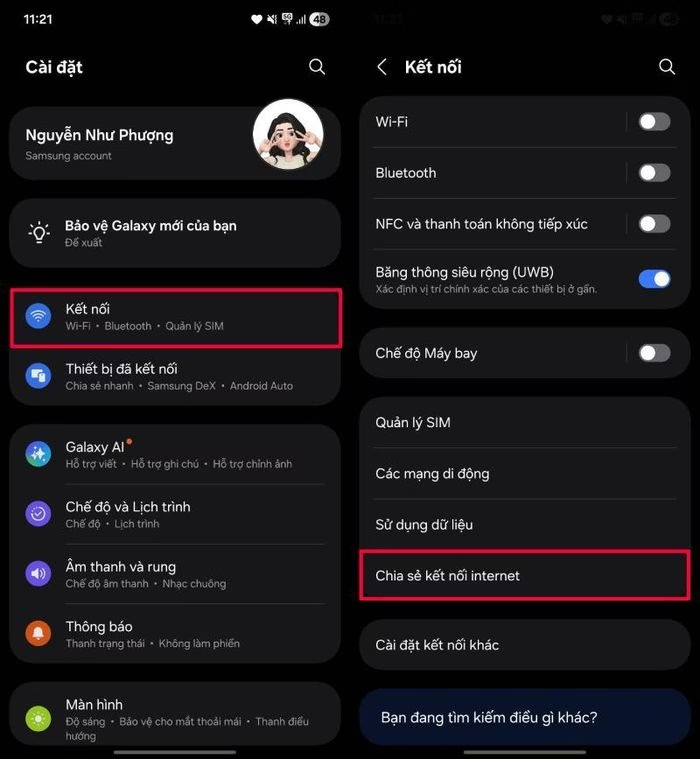
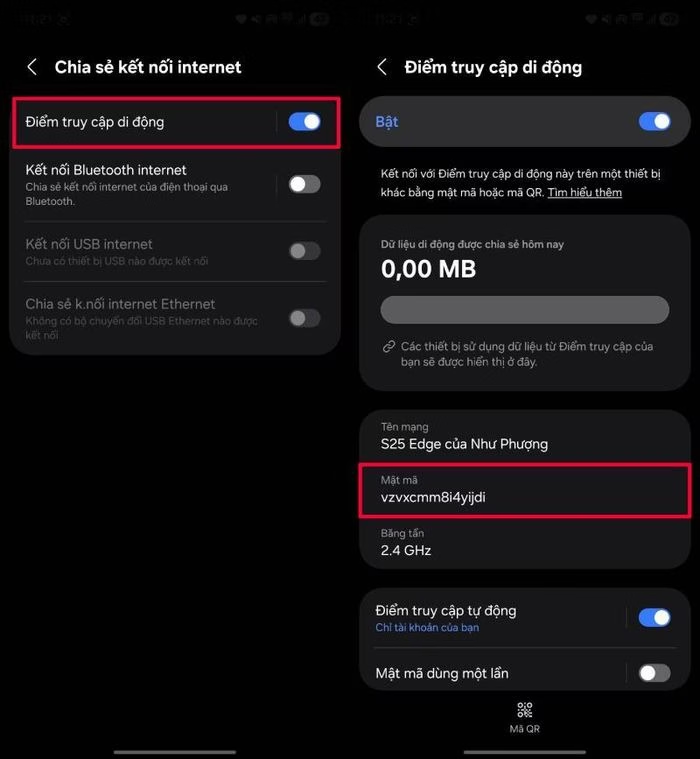
Đối với người dùng Android, quy trình gần tương tự: Cài đặt → Kết nối → Chia sẻ kết nối Internet → Điểm truy cập di động → Mật khẩu Wi‑Fi. Hình ảnh dưới đây minh họa cách thực hiện.
Lời khuyên nâng cao bảo mật hotspot
- Thay mật khẩu mỗi 30‑60 ngày để giảm khả năng bị tấn công.
- Sử dụng mật khẩu dài (12 ký tự trở lên) và không sử dụng thông tin cá nhân.
- Kiểm tra danh sách thiết bị đã kết nối thường xuyên trong mục “Thiết bị đã kết nối”.
Áp dụng những bước trên, bạn sẽ có một hotspot an toàn, tốc độ ổn định và luôn sẵn sàng hỗ trợ công việc hoặc giải trí khi di chuyển.
P.V (t/h)